
Conecta tu IA a ArbitJar (MCP): tutorial con Claude y Gemini
Tu asistente de IA (Claude, Gemini, Cursor y otros) ya puede trabajar directamente sobre tu cuenta de ArbitJar gracias a MCP (Model Context Protocol), el estándar abierto que conecta asistentes de IA con aplicaciones. Una vez conectado, tu asistente puede ver tus estrategias, consultar velas e indicadores del mercado, crear reglas de trading, correr backtests y lanzar optimizaciones — todo conversando en lenguaje natural.
Dos cosas importantes antes de empezar:
- Tu asistente solo ve TU cuenta. La conexión queda atada a tu usuario de ArbitJar: nunca puede ver ni tocar datos de otra persona.
- El razonamiento lo paga tu cuenta de IA (tu plan de Claude o Gemini). ArbitJar solo descuenta créditos por las acciones y datos, con los mismos costos que en la app: ver tus estrategias y señales es gratis, consultar velas o indicadores cuesta 1 crédito, y crear reglas, simular u optimizar cuesta lo mismo que hacerlo desde la web.
La URL de conexión es una sola y sirve para todos los asistentes:
https://api.arbitjar.com/mcp/
Conectar con Claude (claude.ai)
En claude.ai ve a Configuración → Conectores → Agregar conector personalizado. Escribe un nombre (por ejemplo «arbitjar») y pega la URL de conexión. No necesitas llenar la configuración avanzada: deja los campos de OAuth vacíos.
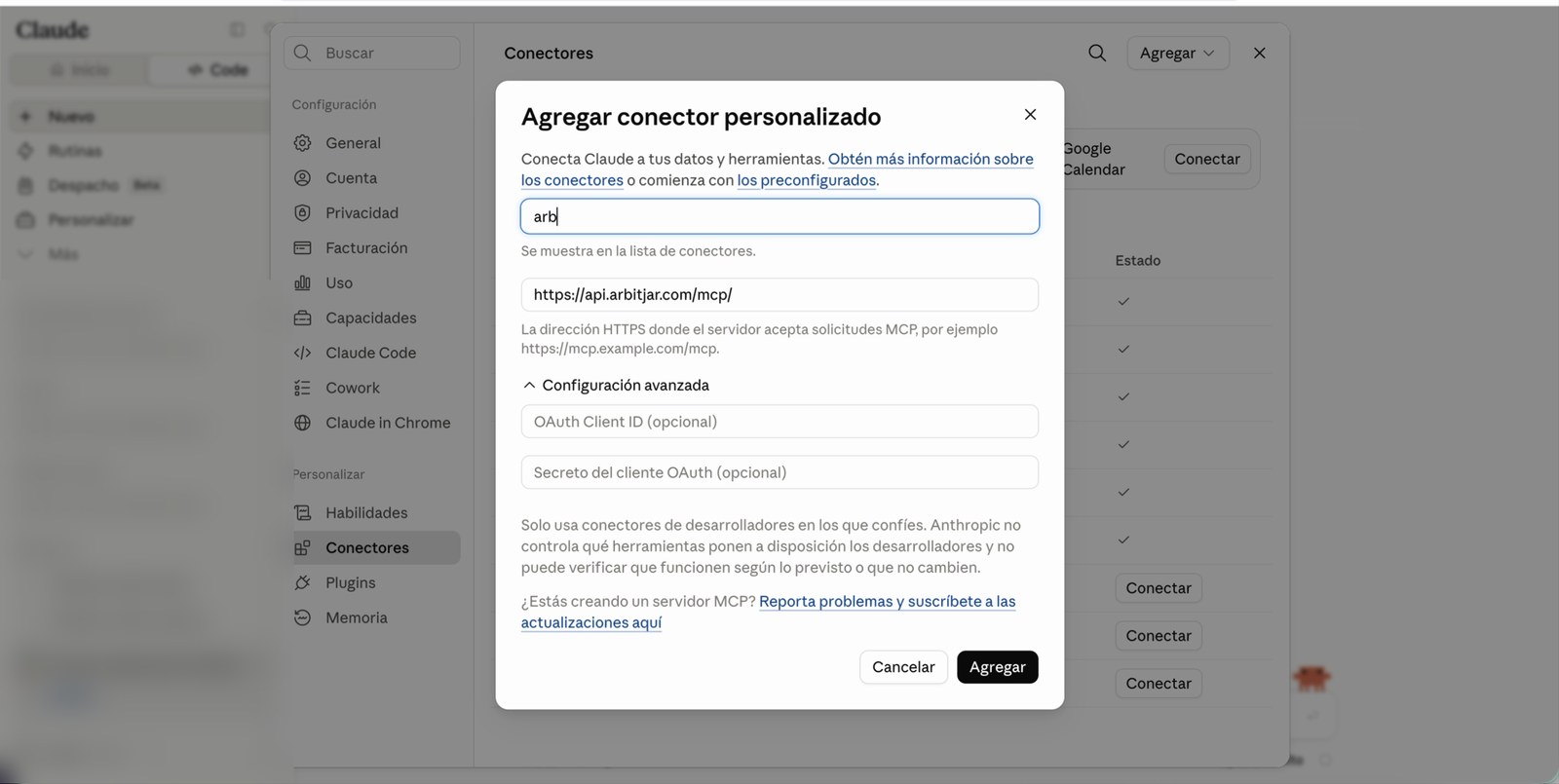
Al darle Agregar, Claude te llevará a una pantalla de ArbitJar para autorizar la conexión (inicia sesión en app.arbitjar.com si no lo has hecho). Toca Autorizar y listo: no hay claves que copiar.
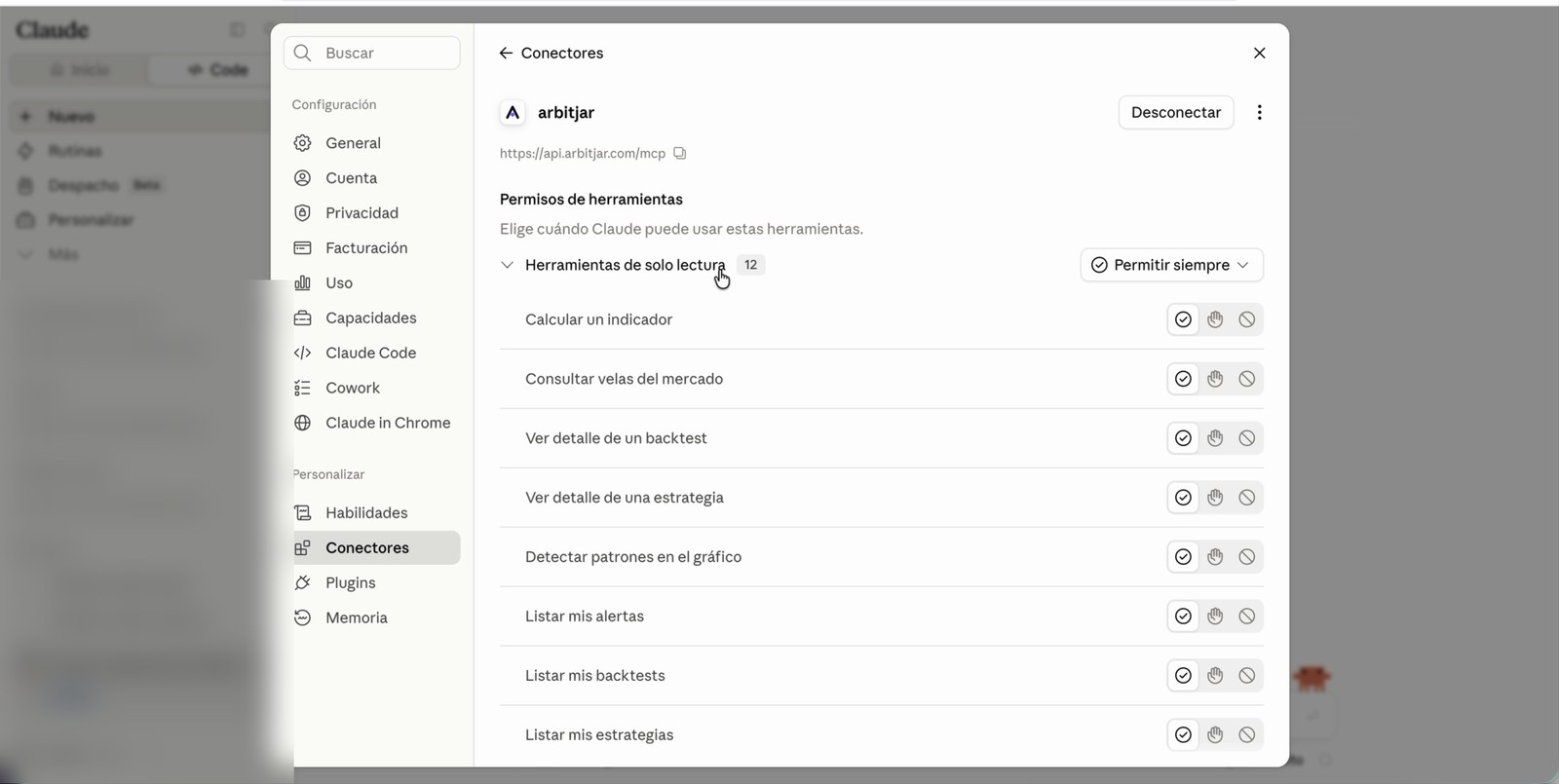
Dentro del conector puedes ajustar los permisos. Las herramientas quedan separadas en dos grupos: las de solo lectura (ver estrategias, consultar velas, listar señales…) que puedes poner en «Permitir siempre», y las de acción (crear reglas, correr backtests, optimizar) que por defecto piden tu aprobación antes de ejecutarse.
La prueba básica
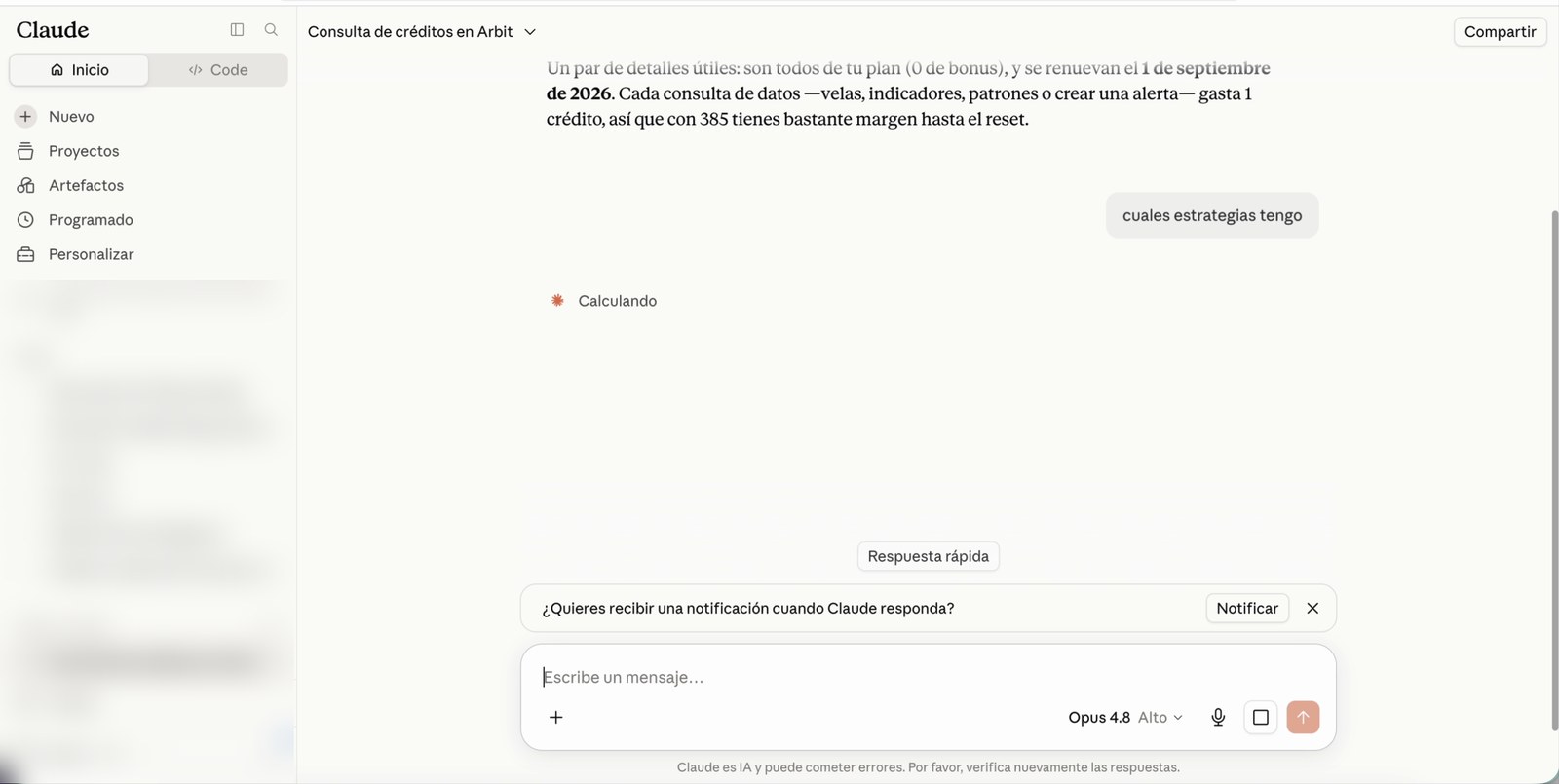
Para confirmar que la conexión funciona, pregúntale algo simple sobre tu cuenta: «¿cuál es mi usuario de ArbitJar?» o «¿cuántos créditos tengo en ArbitJar?». Claude consulta tu cuenta real y te responde con tu saldo, de qué plan viene y cuándo se renueva.
Conectar con Gemini
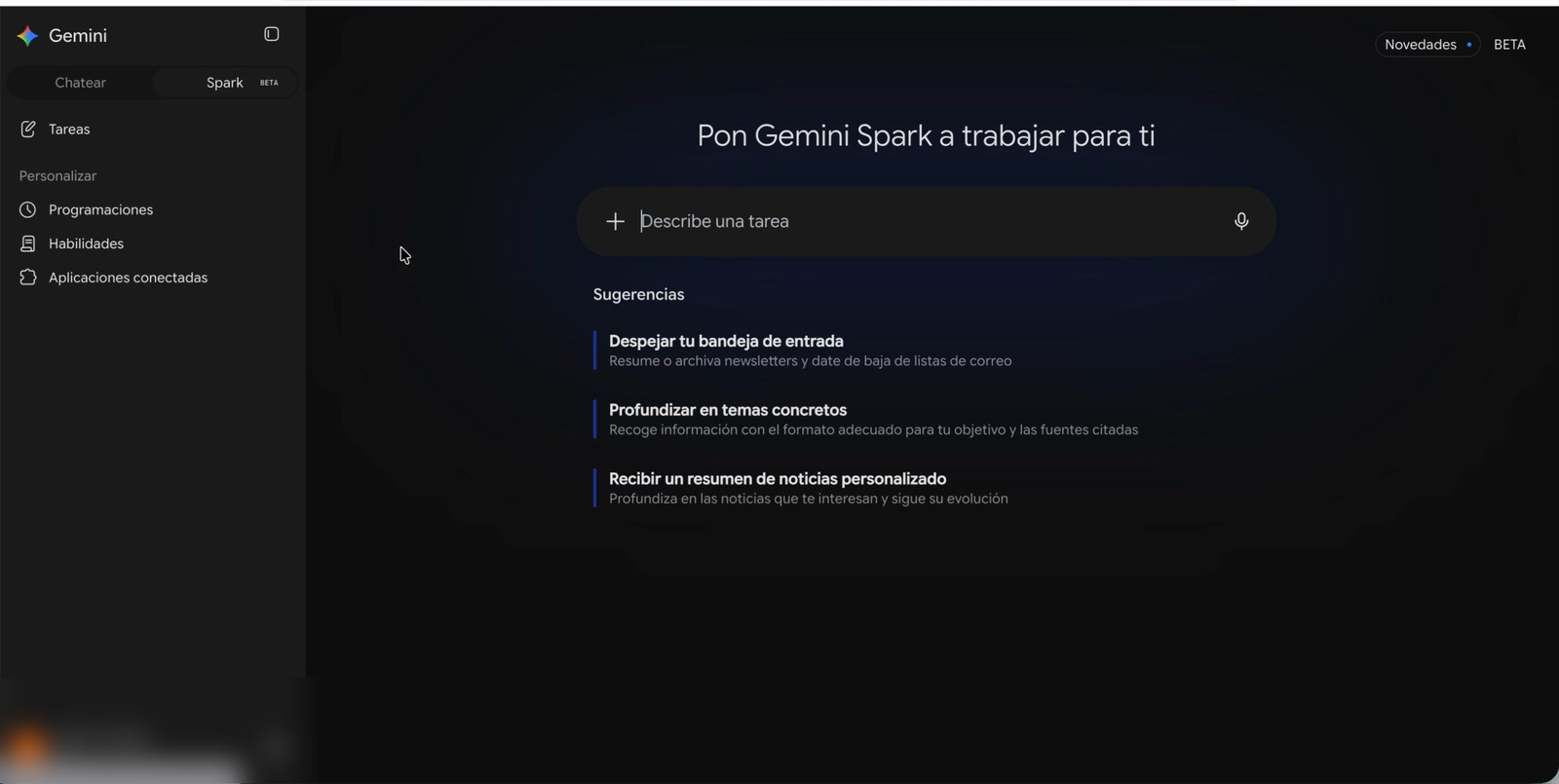
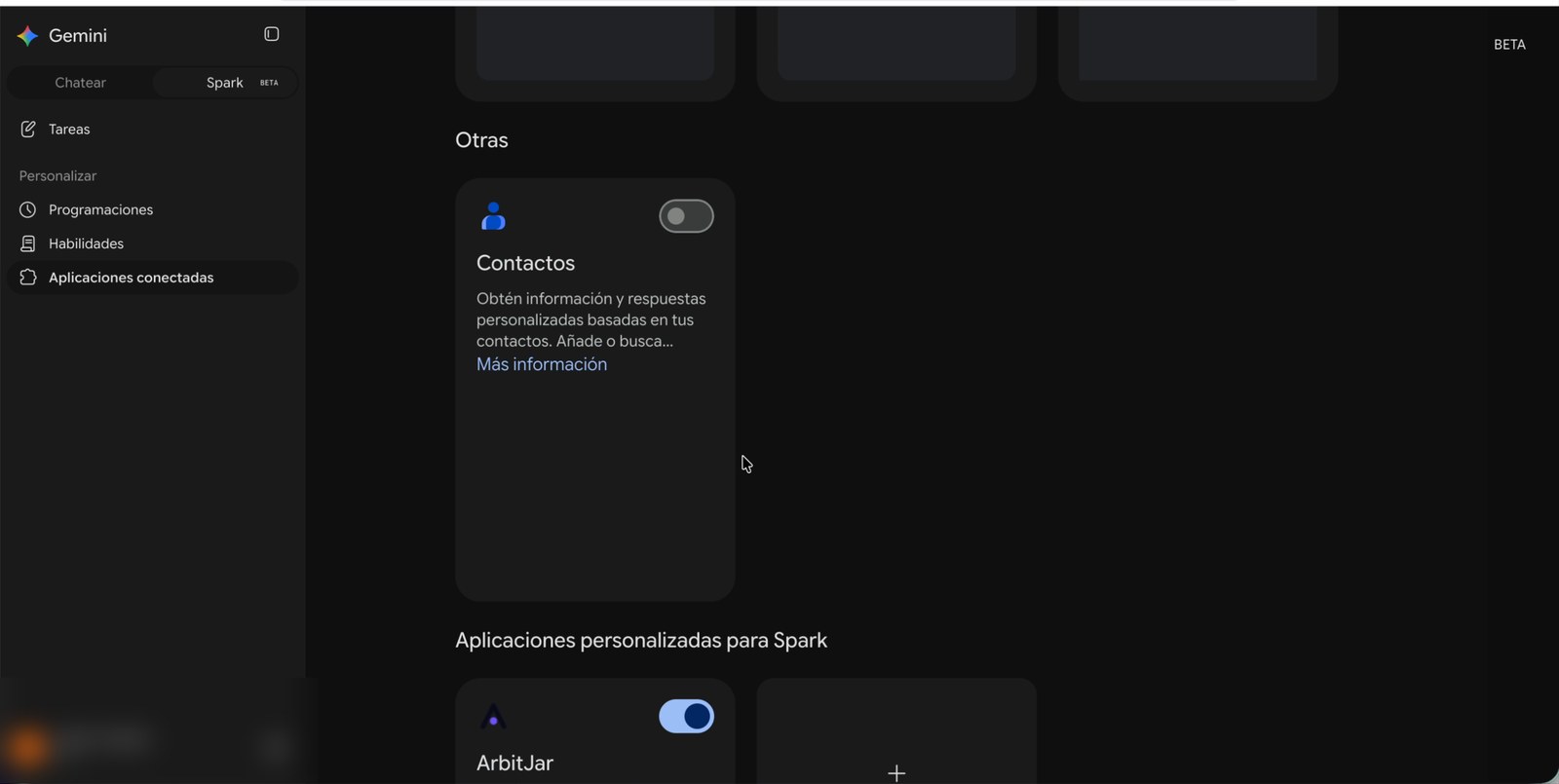
Las aplicaciones conectadas de Gemini viven en Spark, el modo de agentes. Cambia a la pestaña Spark arriba a la izquierda.

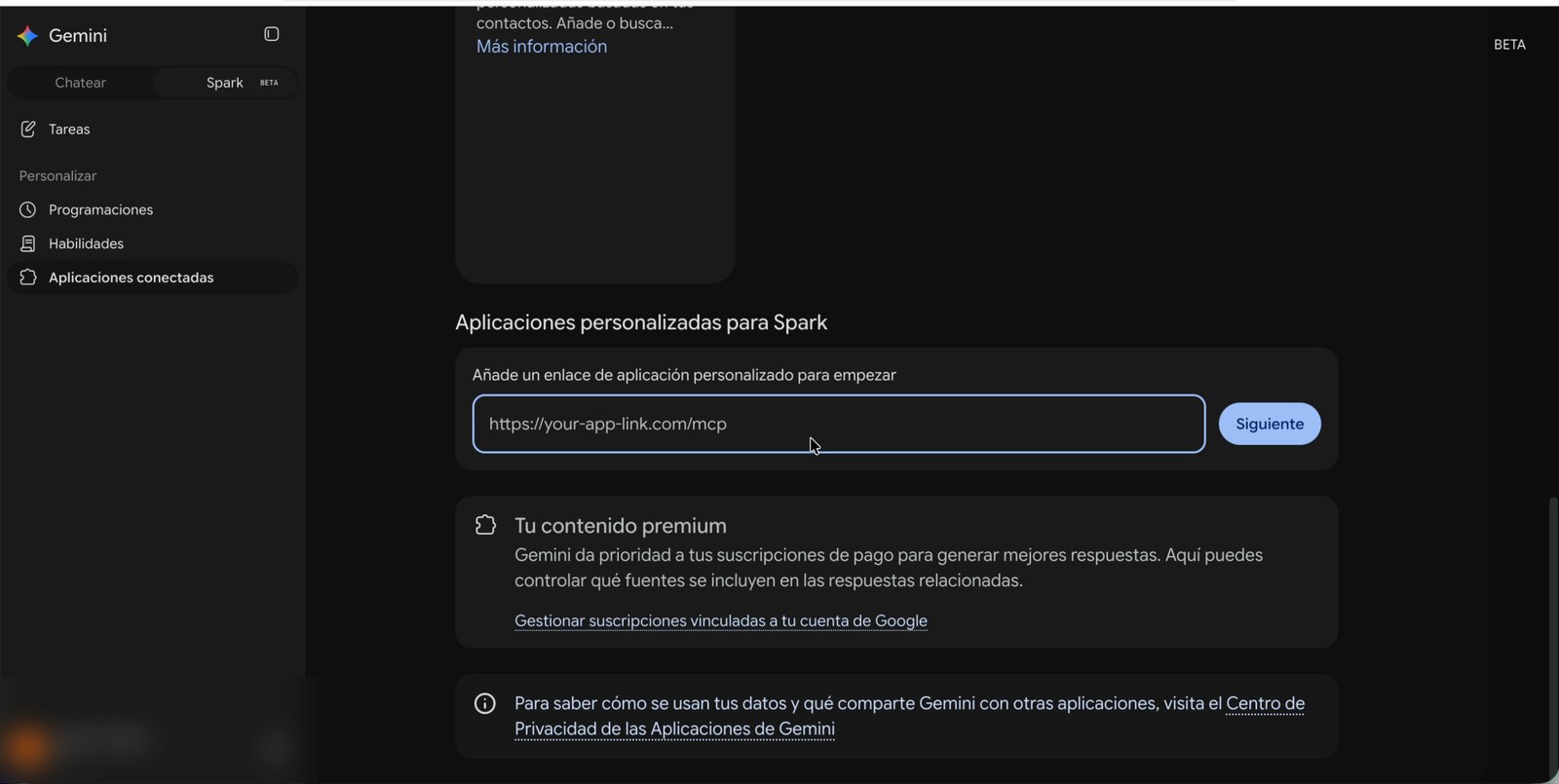
Dentro de Spark abre Aplicaciones conectadas en el menú lateral y baja hasta Aplicaciones personalizadas para Spark.
Pega la URL de conexión de ArbitJar en el campo de enlace y toca Siguiente.
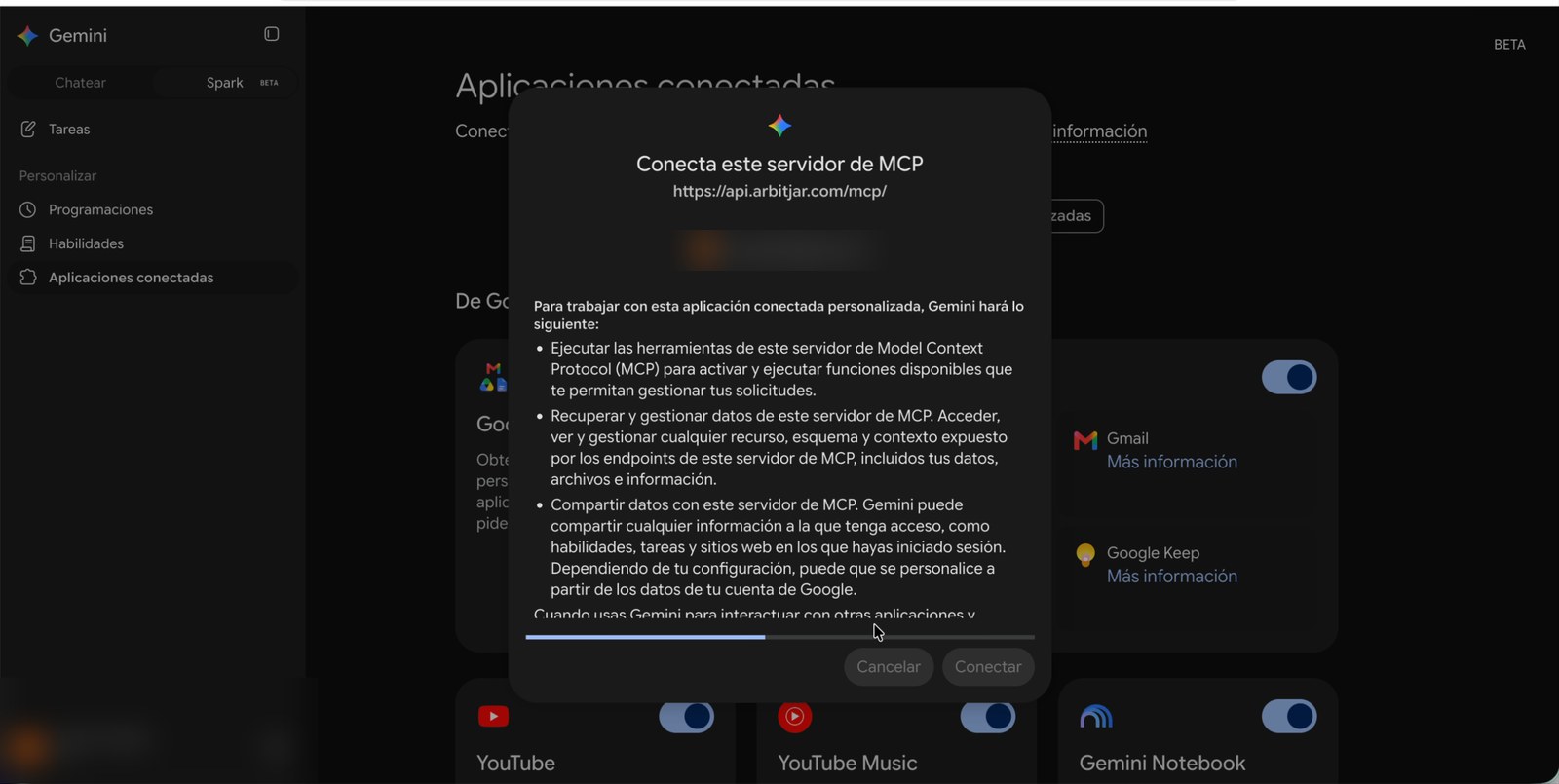
Gemini te mostrará el detalle del servidor que estás conectando — «Conecta este servidor de MCP» — con la URL de ArbitJar y lo que la aplicación podrá hacer. Léelo y toca Conectar.
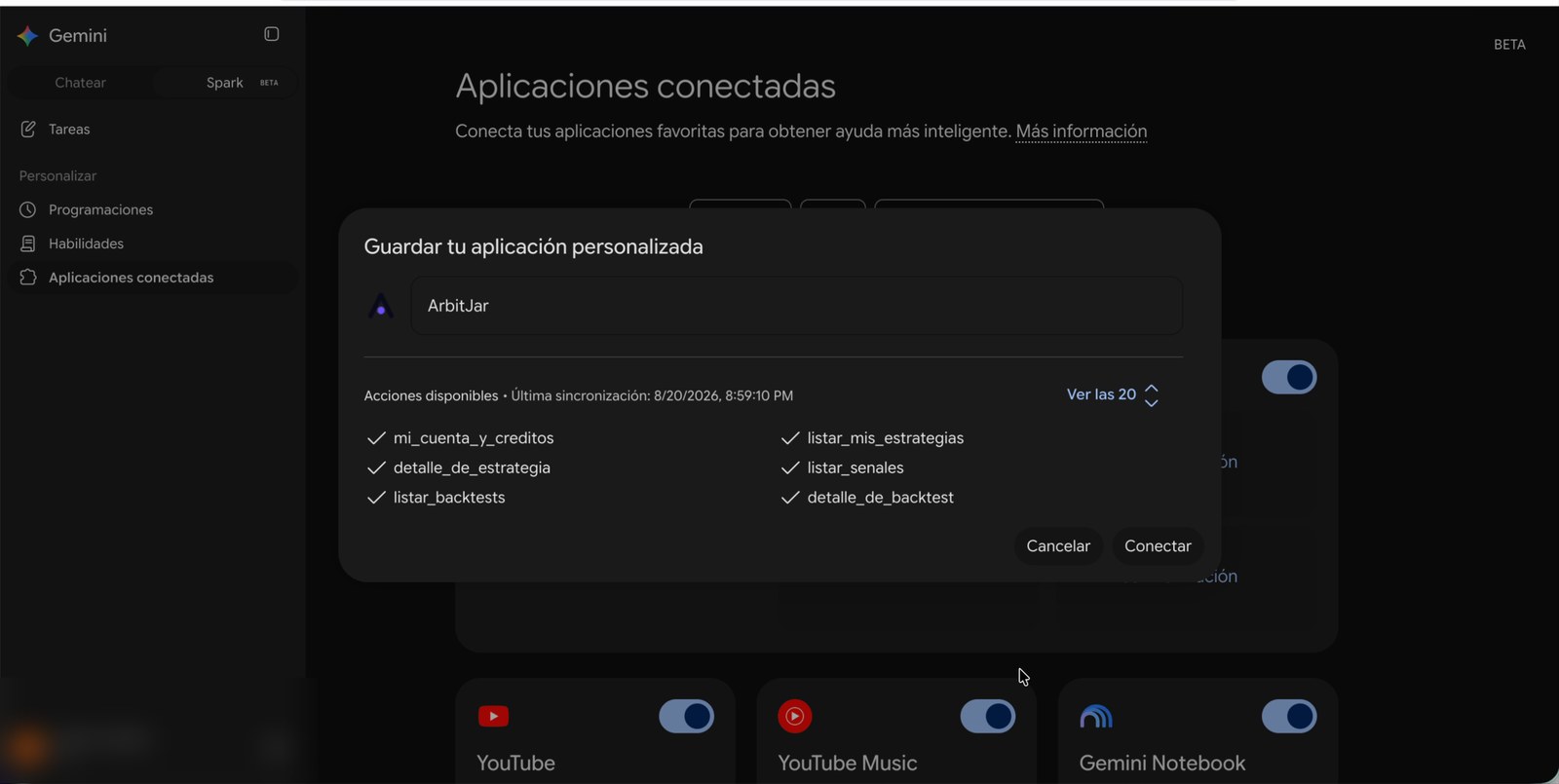
Después acepta el aviso estándar de Google para aplicaciones personalizadas (marca la casilla y continúa). Gemini sincroniza las herramientas de ArbitJar y te muestra la lista de acciones disponibles; dale Conectar para guardar.
La app queda activa en tu lista, con su interruptor para prenderla o apagarla cuando quieras.
La prueba básica
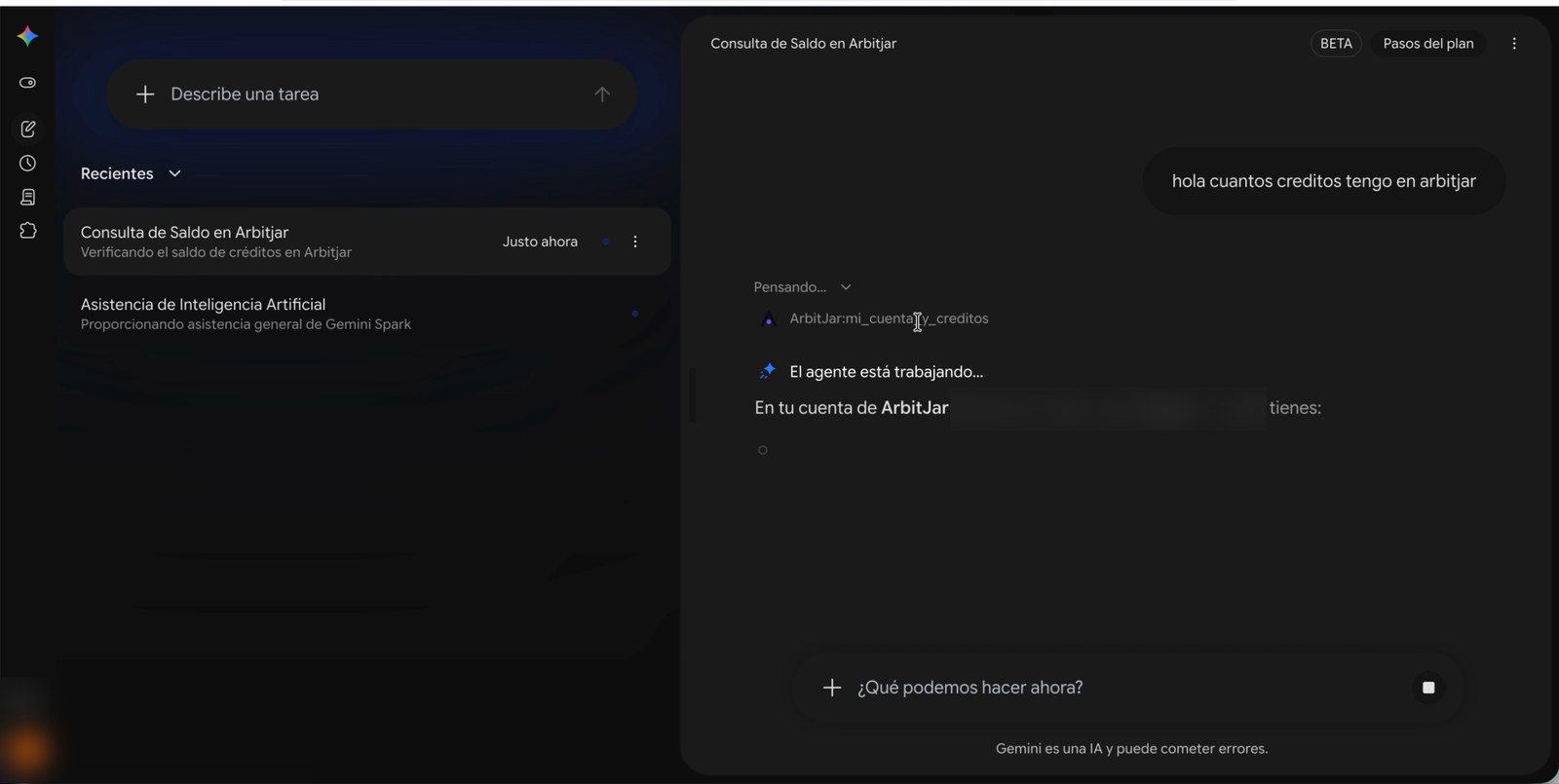
Igual que en Claude: en un chat de Spark pregunta «hola, ¿cuántos créditos tengo en ArbitJar?». Verás cómo Gemini llama la herramienta de ArbitJar y responde con tu usuario y tu saldo real.
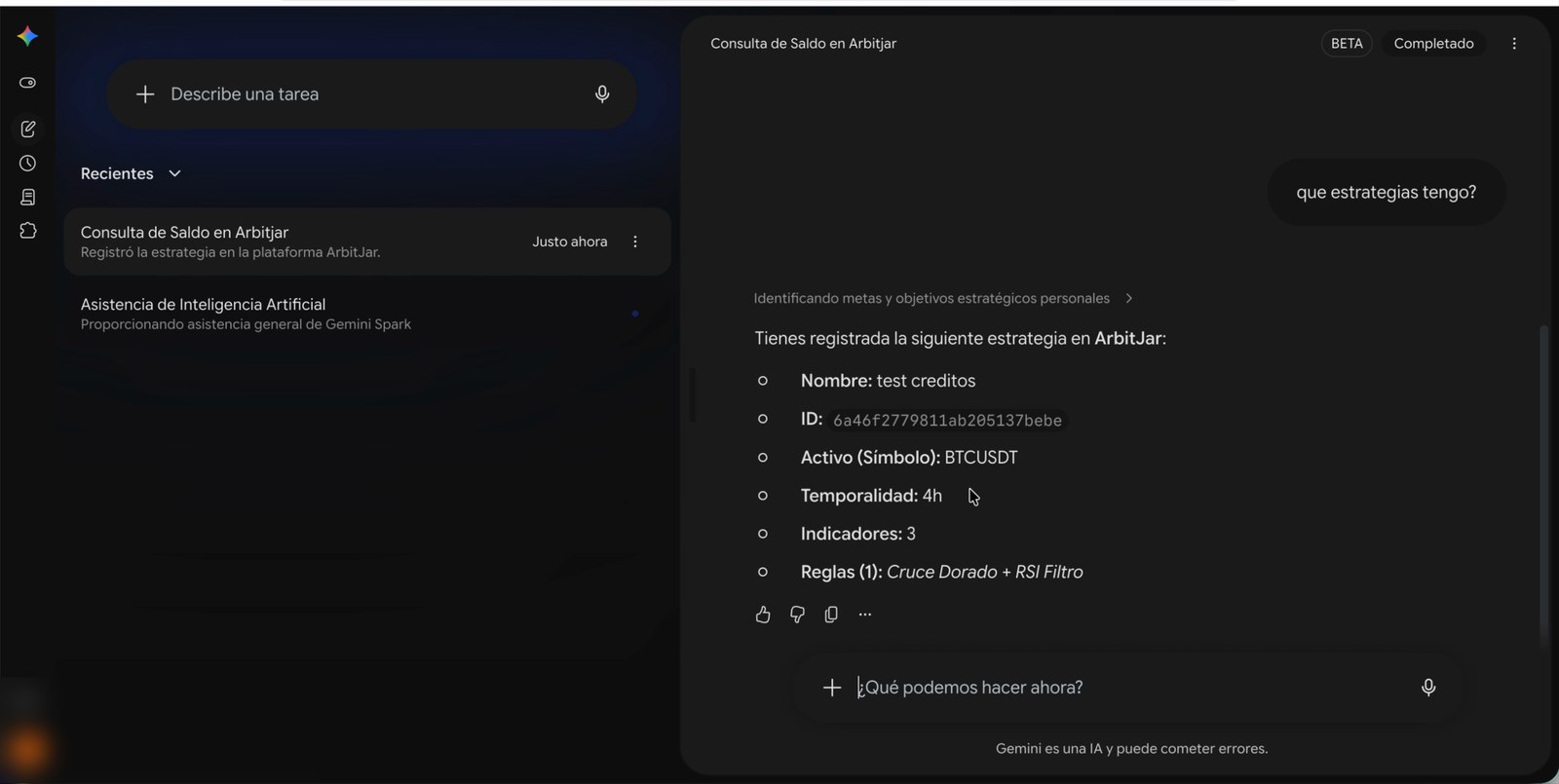
Y puedes seguir conversando sobre tu cuenta: «¿qué estrategias tengo?», «explícame mi estrategia de BTC»…
Un detalle de Gemini: las aplicaciones conectadas funcionan en los chats de Spark y en los chats normales, pero no en el modo Investigación (Deep Research). Si no responde, verifica en qué modo estás.
Para desarrolladores: Cursor, Claude Code y otros
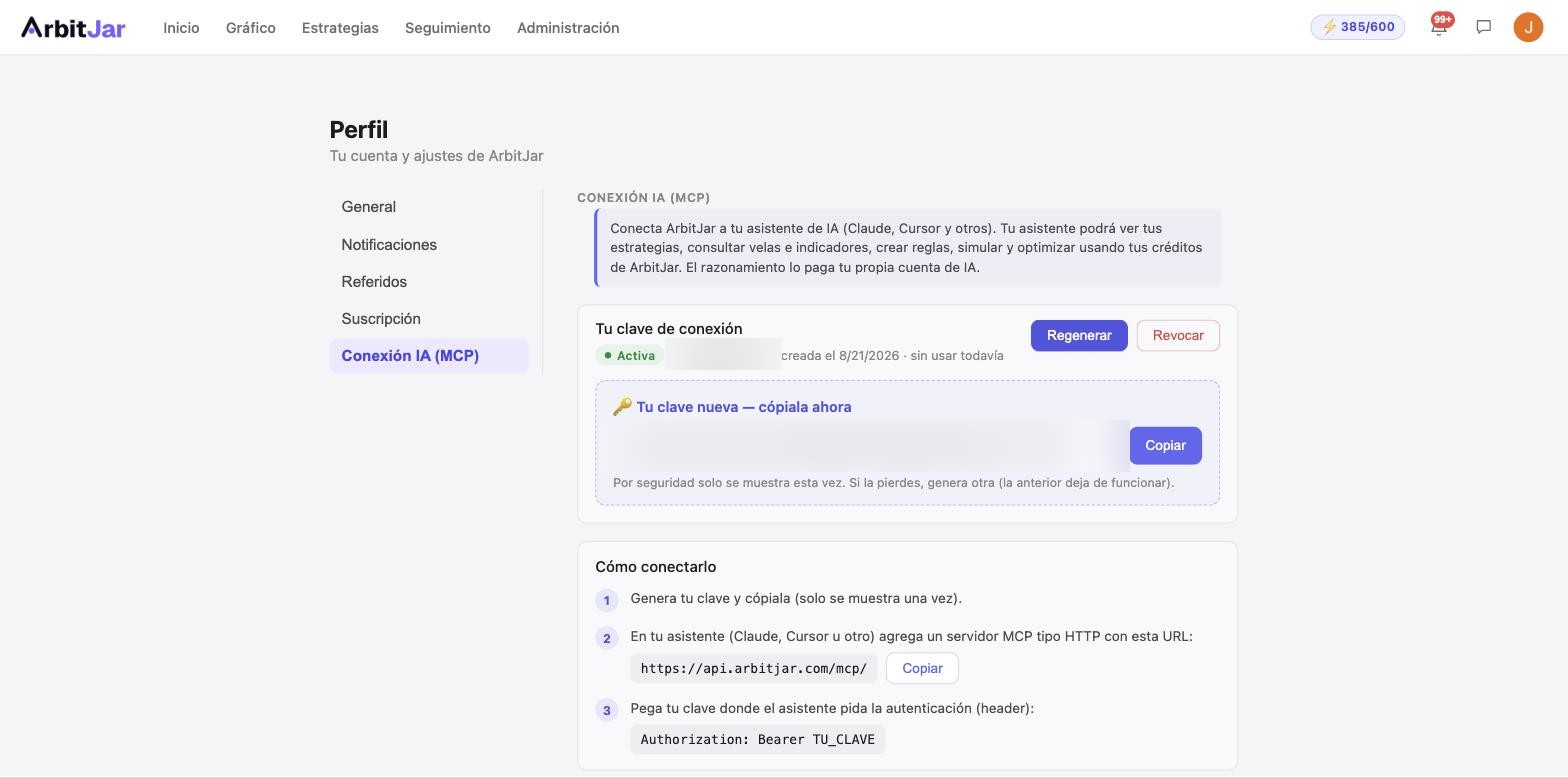
Si tu herramienta no soporta OAuth (por ejemplo Cursor o Claude Code en la terminal), usa una clave de conexión. Ve a Perfil → Conexión IA (MCP) en app.arbitjar.com:
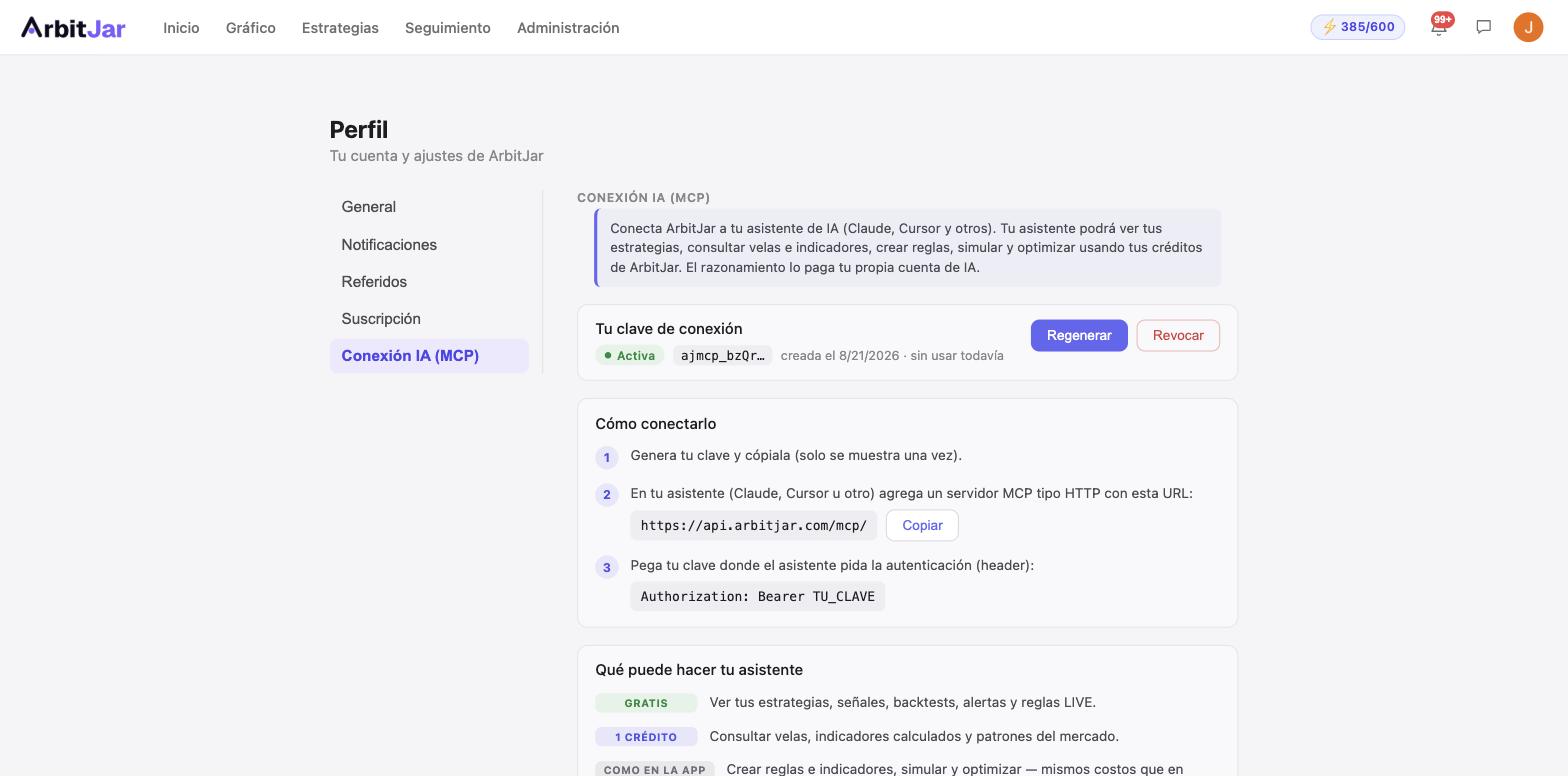
Toca Generar clave y cópiala — por seguridad solo se muestra una vez. Luego configura tu herramienta con la URL de conexión y el encabezado Authorization: Bearer TU_CLAVE.
Por ejemplo, en Claude Code: claude mcp add --transport http arbitjar https://api.arbitjar.com/mcp/ --header "Authorization: Bearer TU_CLAVE"
Si alguna vez sospechas que tu clave se filtró, regenérala desde la misma pantalla: la anterior deja de funcionar al instante. También puedes revocarla del todo.
Qué puede hacer tu asistente conectado
- Gratis: ver tus estrategias, señales, backtests, alertas y reglas LIVE, y consultar tu saldo de créditos.
- 1 crédito: consultar velas del mercado, calcular indicadores y detectar patrones en el gráfico.
- Como en la app: crear y editar reglas de trading, agregar indicadores (incluyendo indicadores propios desde Pine Script o una descripción), crear alertas, correr backtests y lanzar optimizaciones.
La conexión se está habilitando por etapas. Si todavía no ves la sección Conexión IA (MCP) en tu Perfil, muy pronto estará disponible para tu cuenta.